Formulas
- Definición:
Una fórmula de Excel es un código especial que introducimos en una celda. Ese código realiza algunos cálculos y regresa un resultado que es desplegado en la celda.
Existen millones de variaciones de fórmulas porque cada persona creará la fórmula que mejor se adapte a sus necesidades específicas. Pero sin importar la cantidad de fórmulas que vaya a crear, todas deberán seguir las mismas reglas en especial la regla que indica que todas las fórmulas deben empezar con un símbolo igual (=). Considera la siguiente fórmula para la celda A1 ingresada en la barra de fórmulas:
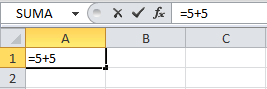
Al pulsar la tecla Entrar obtendremos el resultado calculado por Excel y el cual será mostrado en la celda A1:
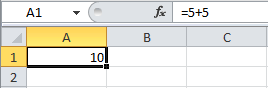
Nunca debemos olvidar introducir el símbolo igual al inicio de una fórmula de lo contrario Excel tratará el texto introducido como si fuera cualquier otro texto. Observa lo que sucede en la celda B1 al no especificar el signo igual al inicio del texto:
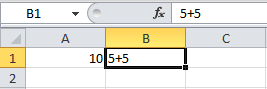
Una celda contiene el símbolo igual y esa celda muestra el resultado de la operación, mientras que la otra celda solamente muestra el texto de la ecuación pero no realiza ningún cálculo.
Operadores: Los operadores básicos son suma (+), resta (-),
multiplicación (*), y división (/)- Componentes de una Formula:
 Suma
 Resta
Constantes: son
valores escritos directamente en la formula. Una formula puede contener
constantes ya sean numéricas o de textos, las constantes de texto deben ir
entre comillas, por ejemplo “Colombia”. Recordemos que las constantes son
valores que no cambian. En el siguiente ejemplo los números 5 y 4 son contantes
numéricas.
En el siguiente ejemplo
“jhon” y “mercado” son constantes tipo texto.

Referencias a Celda: se
hace referencia al valor de una celda a través de su nombre. En una formula
podemos utilizar el nombre de una celda, o de un rango para hacer operaciones
con sus datos. En el siguiente ejemplo en la celda C2, hicimos una formula para
multiplicar los valores contenidos en las celdas A2 y B2, en la barra de
formula podemos ver la formula =A2*B2 , nótese que no se escribieron los
valores directamente si no que se hace referencia a las celdas por sus nombres.

Funciones: en
Excel encontramos formulas predefinidas las cuales son conocidas como
funciones. Excel tiene todo tipo de funciones, Financieras, Estadísticas,
Lógicas etc.
En la siguiente imagen se
observas los tipos de funciones que Excel 2010 posee.

En el siguiente ejemplo vemos la función SUMA, la
cual realiza la suma de los valores de un rango especifico.

Para concluir y entender mejor los elementos de una
formula veamos el siguiente ejemplo.

En la imagen anterior
vemos la formula =POTENCIA (A2; 3)+B2,
recordemos que los elementos o partes de una formula son:
El signo = El
cual vemos resaltado en Rojo.
Los operadores:
En el ejemplo el signo+ resaltado
en color purpura.
Las constantes:
En el ejemplo el numero 3 resaltado en color negro.
Las referencias a celdas:
En el ejemplo A2,
y B2 resaltadas
en color verde.
Las funciones: En
el ejemplo la función POTENCIA resaltada
en color azul.
Hay un elemento adicional que
son los paréntesis estos indican los parámetros que hace parte
de la función, en este caso la función potencia, mas adelante aprenderemos como
utilizamos los paréntesis para manejar la prioridad en las formulas.
- Operadores:
Operadores
aritméticos
Los operadores especifican el tipo de cálculo que se desea realizar con los elementos de una fórmula. Microsoft Excel incluye cuatro tipos diferentes de operadores de cálculo: aritmético, comparación, texto y referencia.
Para ejecutar las operaciones matemáticas básicas como suma, resta o multiplicación, combinar números y generar resultados numéricos, utilice los siguientes operadores aritméticos.
Operador aritmético
|
Significado (Ejemplo)
|
+ (signo más)
|
Suma (3+3)
|
- (signo menos)
|
Resta (3-1)
Negación (-1) |
* (asterisco)
|
Multiplicación (3*3)
|
/ (barra oblicua)
|
División (3/3)
|
% (signo de porcentaje)
|
Porcentaje (20%)
|
^ (acento circunflejo)
|
Exponenciación (3^2)
|
· Operadores
de comparación: Se pueden comparar dos valores con los siguientes operadores. Cuando se comparan dos valores utilizando estos operadores, el resultado es un valor lógico: VERDADERO o FALSO.
Operador de comparación
|
Significado (Ejemplo)
|
= (signo igual)
|
Igual a (A1=B1)
|
>(signo mayor que)
|
Mayor que (A1>B1)
|
<(signo menor que)
|
Menor que (A1<B1)
|
>= (signo igual o mayor que)
|
Igual o mayor que (A1>=B1)
|
<= (signo igual o menor que)
|
Igual o menor que (A1<=B1)
|
<>(signo distinto de)
|
Distinto de (A1<>B1)
|
· Operador de concatenación de texto
Utilice el signo (&) para unir o concatenar una o varias cadenas de texto con el fin de generar un solo elemento de texto.
Operador de texto
|
Significado (Ejemplo)
|
& ("y" comercial)
|
Conecta o concatena dos valores para generar un valor de texto continuo ("Viento"&"norte")
|
· Operadores de
referencia
Combinan rangos de celdas para los cálculos con los siguientes operadores.
Operador de referencia
|
Significado (Ejemplo)
|
: (dos puntos)
|
Operador de rango que genera una referencia a todas las celdas entre dos referencias, éstas incluidas (B5:B15)
|
, (coma)
|
Operador de unión que combina varias referencias en una sola (SUMA(B5:B15,D5:D15))
|
(espacio)
|
Operador de intersección que genera una referencia a celdas comunes a las dos referencias (B7:D7 C6:C8)
|
Prioridad de operadores
La prioridad de operadores en Excel es muy importante:
Para saber cómo funciona recodemos que Excel maneja 4 tipos de operadores para llevar a cabo fórmulas o funciones, estos son:
- Operadores aritméticos
- Operadores de comparación
- Operadores de concatenación
- Operadores de referencia
ES MUY IMPORTANTE SABER cómo funciona la prioridad de operadores en Excel, de lo contrario las fórmulas y funciones que apliques podrían dar resultados erróneos o fuera de lugar.
Cuando usas nada más un operador en tu fórmula o función, es muy fácil saber el resultado, pero los inconvenientes surgen cuando usas más de uno es decir, cuando usas en una fórmula dos o más operadores aritméticos o más de tres operadores de referencia; y ni que decir cuando en la misma fórmula mezclas operadores aritméticos y operadores de comparación.
- Formulas Compuestas
Una fórmula compuesta se puede representar de la forma siguiente:
= <operando_A> <operador 1> <operando B> <operador 2> <operando_C > …….
Cualquiera de los operandos puede ser a su vez una fórmula, esto es, puede estar formado por otros operandos y operadores.
2.2.1 Orden en que Excel realiza las operaciones en las fórmulas
Como se mencionó anteriormente, una fórmula está compuesta por los elementos o valores que se van a procesar ( los operandos ), combinados mediante los operadores. Excel realiza las operaciones especificadas en la fórmula, indicadas por los operadores, de acuerdo a un orden que ya tiene preestablecido. Para el cálculo de la fórmula Excel primero evalúa, de izquierda a derecha, los distintos operadores que la conforman determinando en que orden los debe procesar, para luego realizar los diferentes cálculos u operaciones según el orden encontrado.
2.2.2 Precedencia de los operadores
Si se combinan varios operadores en una única fórmula, Excel ejecutará las operaciones en el orden correspondiente a cada operador según la tabla que se muestra a continuación. Si una fórmula contiene operadores con la misma precedencia (por ejemplo, si una fórmula contiene un operador de multiplicación y otro de división), Excel realizará primero la operación que esté mas a la izquierda.
2.2.3 Uso de paréntesis
Para cambiar el orden de evaluación de los operadores, se debe escribir entre paréntesis la parte de la fórmula a la que se requiere cambiar el orden preestablecido, de tal forma que ésta se procese antes que las demás. Los paréntesis se deben colocar por pares, es decir, un paréntesis que abre y otro paréntesis que cierra.
Por ejemplo, la siguiente fórmula: =5+2*3
Produce como resultado 11 porque Excel calcula la multiplicación (5º lugar según la tabla) antes que la suma (6º lugar según la tabla). La fórmula multiplica 2 por 3 y luego suma 5 al resultado.
Por el contrario, si se utilizan paréntesis para cambiar el orden de evaluación, la fórmula se puede escribir como: =(5+2)*3
En este caso Excel sumará 5 más 2 y luego multiplica el resultado por 3, con lo que se obtiene 21.
En el siguiente ejemplo, los paréntesis que rodean la primera parte de la fórmula le indican a Excel que calcule primero la suma del valor que contiene la celda B4 más el valor constante 25, y después divida el resultado obtenido entre la sumatoria de los valores que contienen o se encuentran en las celdas D5, E5 y F5..
- Referencias de celdas
Referencias relativas


Una referencia relativa a una celda o rango es aquella que, al copiar la celda donde está escrita y pegarla en otra ubicación o al utilizar "Autorrellenar", se ajusta automáticamente para hacer referencia a otras celdas.
Son las referencias más utilizadas y las que, en la mayoría de las veces, se obtienen por defecto en Excel al hacer click en una celda para hacer referencia a ella. Son del tipo A1.
Por ejemplo, si tenemos la expresión = A1*2 en la celda B1 y utilizamos "Autorrellenar" hacia abajo, las fórmulas que se obtienen van a justando el número de forma que en la celda B2 tendremos la fórmula =A2*2, en la celda B3 tendremos la fórmula =A3*2 y así sucesivamente.
Podemos ver en la siguiente imagen como se ajustan las fórmulas a medida que "arrastramos" con "Autorrellenar":
El resultado sería:
Referencias absolutas
Una referencia absoluta a una celda o rango es aquella que, al copiar la celda donde está escrita y pegarla en otra ubicación o al utilizar "Autorrellenar", NO se ajusta y queda bloqueada haciendo referencia siempre a la misma celda.
Para hacer una referencia absoluta a una celda, se deben introducir los símbolos del dólar $ antes de la letra y antes del número de una referencia normal del tipo A1. Es decir, una referencia absoluta a la celda A1, sería: $A$1
Con ello, conseguimos que al copiar y pegar o bien al utilizar "Autorrellenar" siempre mantenemos la referncia a la misma celda:
El resultado es:
Referencias mixtas
Una vez aprendidos los conceptos de "referencia relativa" y "referencia absoluta", es fácil entender el concepto de referencia mixta. Una referencia mixta a una celda o rango es aquella que, al copiar la celda donde está escrita y pegarla en otra ubicación o al utilizar "Autorrellenar", ajusta sólo la letra o sólo el número de la referencia, quedando bloqueado sólo el número o sólo la letra respectivamente.
Por lo tanto, si queremos bloquear la letra, debemos colocar el símbolo del dólar "$" antes de la letra y si queremos bloquear el número, debemos colocar el símbolo del dólar "$" antes del número.
Las referencias mixtas son útiles en multitud de ocasiones, especialmente cuando tenemos que utilizar "Autorrellenar" en una matriz de celdas (varias celdas x varias celdas), puesto que nos permite "arrastrar" una fórmula introducida en una esquina, hasta la celda opuesta en la matriz, para operar con los encabezados de columnas y filas rápidamente y de una sóla vez. Podemos ver en la siguiente imagen una referencia mixta preparada para "arrastrar":

Teniendo el siguiente efecto, una vez "arrastrada" la fórmula de la celda C3 hasta la celda E5:

2. Resumen
Las fórmulas de Excel son lo que dan un tremendo poder a nuestras hojas de cálculo. Sin las fórmulas nuestras hojas de cálculo serían como cualquier otro documento creado en un procesador de palabras. Utilizamos las fórmulas de Excel para realizar cálculos en los datos de una hoja y obtener los resultados actualizados cada vez que los datos cambien.

5. Apreciación del Equipo
3. Recomendaciones
Excel es un
programa muy completo en el cual existen muchas formas de ganar tiempo. Aquí
encontrará la manera de utilizar los tips más comunes y útiles, los que le
permitirán descubrir que sólo estaba utilizando un porcentaje mínimo de las
funciones disponibles en esta planilla de cálculo.
1. Edición de fórmulas. Para borrar el contenido
mientras está editando una fórmula en la barra de fórmulas, primero debe
seleccionar los caracteres o números que quiere modificar, y luego pulsar la
tecla Supr. Si no quiere tardar tiempo seleccionando los caracteres, pulse la
combinación de teclas Ctrl+Supr y se borrarán todos los caracteres
desde el punto donde está el cursor hasta el final de la línea.
Le vamos a dar un consejo para editar una fórmula compleja. Para que el Excel la reconozca sólo como texto, cópiela en otra celda y sáquele el signo igual. Una vez que realizó esto, puede trabajar en la fórmula original. En el caso que los resultados no sean los esperados, restaure la fórmula desde la copia de resguardo, agregándole el signo igual adelante.
Le vamos a dar un consejo para editar una fórmula compleja. Para que el Excel la reconozca sólo como texto, cópiela en otra celda y sáquele el signo igual. Una vez que realizó esto, puede trabajar en la fórmula original. En el caso que los resultados no sean los esperados, restaure la fórmula desde la copia de resguardo, agregándole el signo igual adelante.
4. Conclusiones
·
La
hoja de cálculo Excel de Microsoft es una aplicación integrada en el entorno
Windows cuya finalidad es la realización de cálculos sobre datos introducidos
en la misma, así como la representación de estos valores de forma gráfica.
·
A estas capacidades se suma la posibilidad de
utilizarla como base de datos.
·
Excel trabaja con hojas de cálculo que están
integradas en libros de trabajo.
·
Un libro de trabajo es un conjunto de hojas
de cálculo y otros elementos como gráficos, hojas de macros, etc.
·
Su estructura esta organizada en filas y
columnas, cuando se juntan estas dos, se forma una celda.
·
Cada una de las hojas de cálculo Excel es una
cuadrícula rectangular que tiene 16.384 filas y 256 columnas. Las filas están
numeradas desde el uno y las columnas están rotuladas de izquierda a derecha de
la A a la Z, y con combinaciones de letras a continuación.
·
La ventana muestra sólo una parte de la hoja
de cálculo. La unidad básica de la hoja de cálculo es una celda. Las celdas se
identifican con su encabezamiento de columna y su número de fila. La hoja de
cálculo se completa introduciendo texto, números y fórmulas en las celdas.
·
Con estos programas puedes realizar calculos
artmeticos, estadisticos y organizacion de bases de datos.
·
Se utiliza mucho excel y es facil de
aprender.
Las fórmulas en Excel son
expresiones que se utilizan para realizar cálculos o procesamiento de valores,
produciendo un nuevo valor que será asignado a la celda en la cual se introduce
dicha fórmula. En una fórmula, por lo general, intervienen valores que se
encuentran en una o más celdas de un libro de trabajo. Las fórmulas están
conformadas por operadores de cálculo, operandos y, con frecuencia, por
funciones. Para introducir una fórmula en una celda, se debe entrar como primer
carácter el signo igual ( El signo igual = le indica a Excel que los caracteres
que le siguen constituyen una fórmula ). Cuando se escribe la fórmula no se
deben dejar espacios en blanco dentro de la misma.
6. Glosario de Términos
Localización de celda: Referencia de la celda formada por la letra de la columna seguido por el numero de la fila.
Rango: Conjunto que forman una serie de celdas.
7.bibliografia o linkografia
- https://exceltotal.com/formulas-de-excel/
- http://excelysusformulas.blogspot.com/2009/02/formulas-excel.html
- http://excelas.blogspot.es/1285386526/operadores-aritmeticos/
- http://excel-facilito.com/prioridad-de-operadores-en-excel/
- https://kikikaren.wordpress.com/2011/10/14/manejo-de-formulas-en-excel/
- http://temporaexcel.blogspot.com/2011/10/referencias-relativas-absolutas-y.html
